あなたの不動産
査定額はいくら?
複数社査定額比較!
大手から地域密着業者の査定額をまとめて比較















相続手続きや不動産取引で登記情報が必要になっても、平日の日中に法務局へ足を運ぶのは難しい方が多いのではないでしょうか。そんなときに便利なのが、インターネットで登記情報を閲覧できる「登記情報提供サービス」です。以下の時間帯で利用可能なため、多忙な方でも自宅から手続きを進められます。
登記情報提供サービス
- 平日 午前8時30分から午後11時まで
- 土日祝日 午前8時30分から午後6時まで
地図及び図面情報
- 平日の午前8時30分から午後9時まで
※年末年始(12月29日から1月3日まで)は休業
本記事では、登記情報提供サービスの利用時間だけでなく、料金体系や閲覧手順、利用時の注意点まで、実務で役立つ情報を網羅的に解説していきます。
(参照元:一般財団法人 民事法務協会「登記情報提供サービス」)
登記情報提供サービスの利用時間
| 情報区分 | 平日 | 土日祝 | 備考 |
|---|---|---|---|
| 登記記録・所有者事項 | 8:30〜23:00 | 8:30〜18:00 | 土日祝も利用可 |
| 動産/債権譲渡概要ファイル | 8:30〜23:00 | 8:30〜18:00 | 土日祝も利用可 |
| 地図情報(公図) | 8:30〜21:00 | × | 平日のみ |
| 図面情報(測量図・建物図面) | 8:30〜21:00 | × | 平日のみ |
登記情報提供サービスは、法務局の開庁時間外でも利用できるオンライン登記閲覧サービスです。平日は23時まで利用可能なため、日中仕事がある会社員でも登記情報を確認できます。
ただし、23時までというのは、は受付締切ではなくシステムが強制終了される時刻です。終了時刻が近いと決済の途中で操作できなくなる可能性があるため、余裕を持って操作しましょう。
1. メンテナンス時間に注意
登記情報提供サービスは、システムメンテナンスにより不定期で利用できない時間帯が発生します。
以下のページから情報を確認しましょう。
2. 時間外で利用できない場合の対処法
サービス時間外は、既存ユーザーのログインだけでなく、一時利用の新規登録も停止されます。初めて利用する方は、自身のデバイスが以下の推奨環境にあるか、確認しておきましょう。
| デバイス | OS/ブラウザ |
|---|---|
| PC | Windows/Mac |
| iPhone | iOS 18/Safari |
| Android | Android 15/Chrome |
いずれの環境でも、PDFの閲覧にはアドビシステムズ社が提供しているAdobe Acrobat Readerが必要です。またiPadなどのタブレットや、一部のスマホには対応していない可能性があります。
登記情報提供サービスの料金体系
料金は「継続して登録する場合の登録費用」と「登記情報取得時に1件ごとに発生する利用料金」の2段構えです。個人利用の支払い方式は、以下のとおりです。
- 一時利用:利用時に指定クレジットカードで即時決済
- 個人(登録)利用:請求のたびにクレジットカード会社へ料金請求
それでは、登録費用と1件あたりの閲覧の料金を順に確認していきましょう。
1. 登録利用にかかる登録費用
継続的に利用する場合は、登録手数料が発生します。一時利用は、登録費用はかかりません。
| 利用区分 | 登録費用(税込) |
|---|---|
| 一時利用 | 無料 |
| 個人登録 | 300円 |
| 法人登録 | 740円 |
登録費用は初回のみの支払いで、2回目以降は利用料金だけが発生します。ただし、登録には郵送のやり取りが含まれ、登録完了までに1週間程度必要です。
2. 登記情報提供サービスの利用料金
| 提供される情報の名称 | 内容 | 利用料金 |
|---|---|---|
| 不動産登記情報(全部事項) | 権利関係・所有者全情報 | 331円 |
| 不動産登記情報(所有者事項) | 所有者情報のみ | 141円 |
| 地図 | 公図・準ずる図面 | 361円 |
| 図面 | 地積測量図・建物図面等 | 361円 |
| 商業・法人登記情報(全部事項) | 会社の全登記事項 | 331円 |
| 動産/債権譲渡登記事項概要ファイル | 現在事項・閉鎖事項 | 141円 |
参照元:法務省「登記情報提供サービスの利用料金等一覧」
登記情報提供サービスの利用料金は、法務局の窓口で取得するよりも安く設定されています。1件あたりの料金は「利用料金+協会手数料11円」です。協会手数料以外の部分は、国への登記手数料として、預かり金の形で納められます。
なお、該当する登記情報が存在しなかった場合やシステムエラー時は原則として課金されません。動産・債権譲渡など一部の情報は、記録がない場合でも料金が発生します。
登記情報提供サービスと「登記ねっと」の違い
登記情報提供サービスと、法務省が提供する「登記・供託オンライン申請システム(登記ねっと)」は、目的が異なります。
- 登記情報提供サービス:登記内容をネット上で確認するための閲覧専用サービス
- 登記ねっと(登記・供託オンライン申請システム):登記事項証明書などの証明書をオンラインで請求するための仕組み
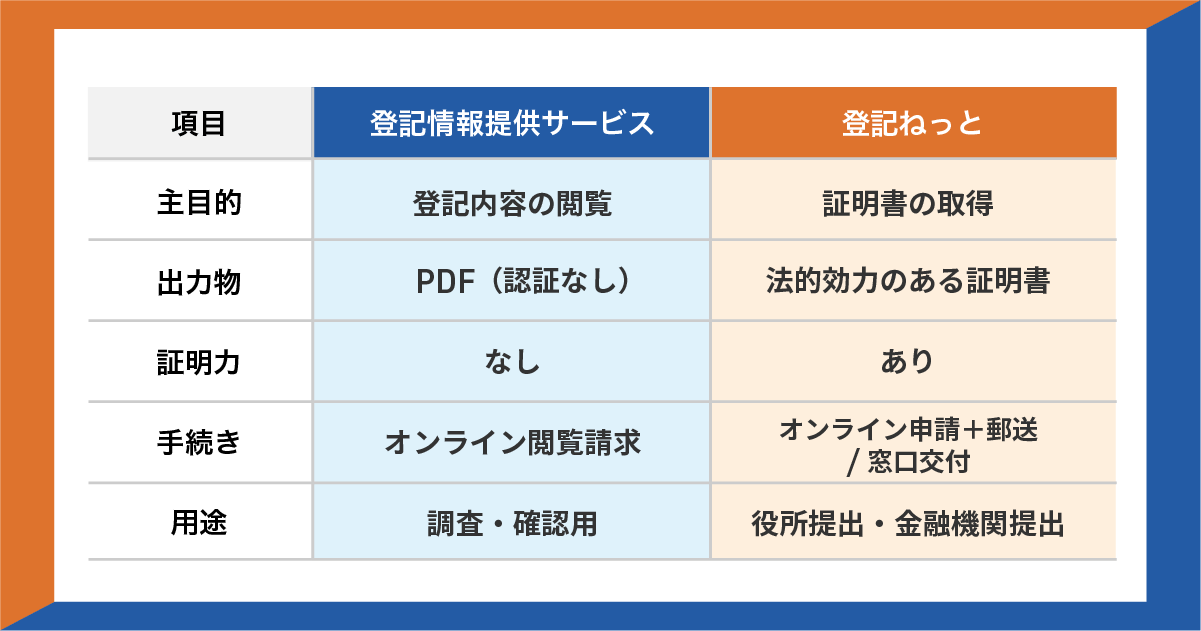
登記情報提供サービスで取得できるPDFには、法的な証明力がありません。一方、登記ねっとで取得する証明書には法務局の認証印が押されており、役所や金融機関で法的な証明が必要な手続きに使えます。
使い分けのポイントは以下のとおりです。
- 登記内容をすぐ確認したい→「登記情報提供サービス」
- 証明書の原本が必要→「登記ねっと」
例えば、相続手続きの初期段階などで「不動産の権利関係を調べたい」という場合は、登記情報提供サービスで内容を確認し、実際に相続登記を申請する段階になったら「登記ねっと」で正式な証明書を取得すると良いでしょう。
登記情報提供サービスの一時利用と個人利用の違いと選び方
登記情報提供サービスには「一時利用」と「個人利用(登録利用)」という2つの利用方法があり、違いは以下のとおりです。
| 項目 | 一時利用 | 個人利用(登録利用) |
|---|---|---|
| 事前登録 | 不要 | 必要(審査〜ID付与に約1週間) |
| 利用可能時間 | 初回ログイン当日のみ | ID付与後は継続利用可 |
| 手続きの手間 | 毎回ID取得・カード情報入力が必要 | 一度登録すれば都度入力不要 |
| 支払い方法 | 利用時にクレジットカード即時決済 | 請求単位でクレジットカードに請求 |
| 登録費用 | なし | 300円(税込) |
| 向いている人 | 今回だけ使いたい人 | 継続して利用する人 |
一時利用の最大のメリットは、事前登録なしで今すぐ使える点です。ただし、毎回IDを取得してクレジットカード情報を入力する必要があるため、複数回利用する場合は手間がかかります。
個人利用(登録利用)は、初回の審査に約1週間かかりますが、一度登録すれば継続的にスムーズに利用できます。登録費用300円は初回のみの支払いなので、2回以上利用する予定がある方にとっては便利な選択肢です。以下のような目的によって、一時利用と個人利用のどちらを選択するべきかが異なります。
| 一時利用がおすすめ | ・とにかく今すぐ使いたい ・今回限りで取得したい |
|---|---|
| 個人利用がおすすめ | ・謄本を何度も取る予定がある ・毎回IDを取得するのが面倒 ・月に数回以上、業務で使う |
自身の利用頻度や今後の予定に合わせて、最適な方法を選びましょう。
登記情報提供サービスを利用するメリット・デメリット
| メリット | デメリット |
|---|---|
| ・登記情報をリアルタイムで閲覧できる ・取得費用の安さ ・場所を選ばない ・検索機能が充実している |
・法的証明力がない ・利用時間に制限がある ・コンピュータ化前の閉鎖登記簿は対象外 |
登記情報提供サービスのメリットは、インターネット環境があれば登記情報をリアルタイムで閲覧でき、費用も安く抑えられる点です。一方デメリットとしては、取得したデータに法的証明力がないこと、利用時間に制限があることなどが挙げられます。特徴を理解して、自分の目的に合った使い方を見つけましょう。
1. 登記情報提供サービスを利用するメリット
登記情報提供サービスには、法務局窓口での取得と比べて以下のような多くのメリットがあります。
- 登記情報をリアルタイムで閲覧できる
- 取得費用の安さ
- 場所を選ばない
- 検索機能が充実している
特に、平日の日中に仕事で忙しい方にとっては、非常に便利なサービスと言えるでしょう。正確な地番が分からなくても、住所から該当する不動産を探し出すことができるため、初めて利用する方でも安心です。
2. 登記情報提供サービスのデメリット
登記情報提供サービスの主なデメリットは、以下の3つです。
- 法的証明力がない
- 利用時間に制限がある
- コンピュータ化前の閉鎖登記簿は対象外
特に重要なのが「法的証明力がない」という点です。登記情報提供サービスで取得したPDFは、あくまで内容を確認するための資料であり、役所や銀行などに正式な書類として提出することはできません。相続登記の申請や、金融機関での担保確認といった公的な手続きには、法務局の認証印が押された登記事項証明書(登記簿謄本)が必要になります。
登記情報提供サービス一時利用の閲覧までの手順5ステップ
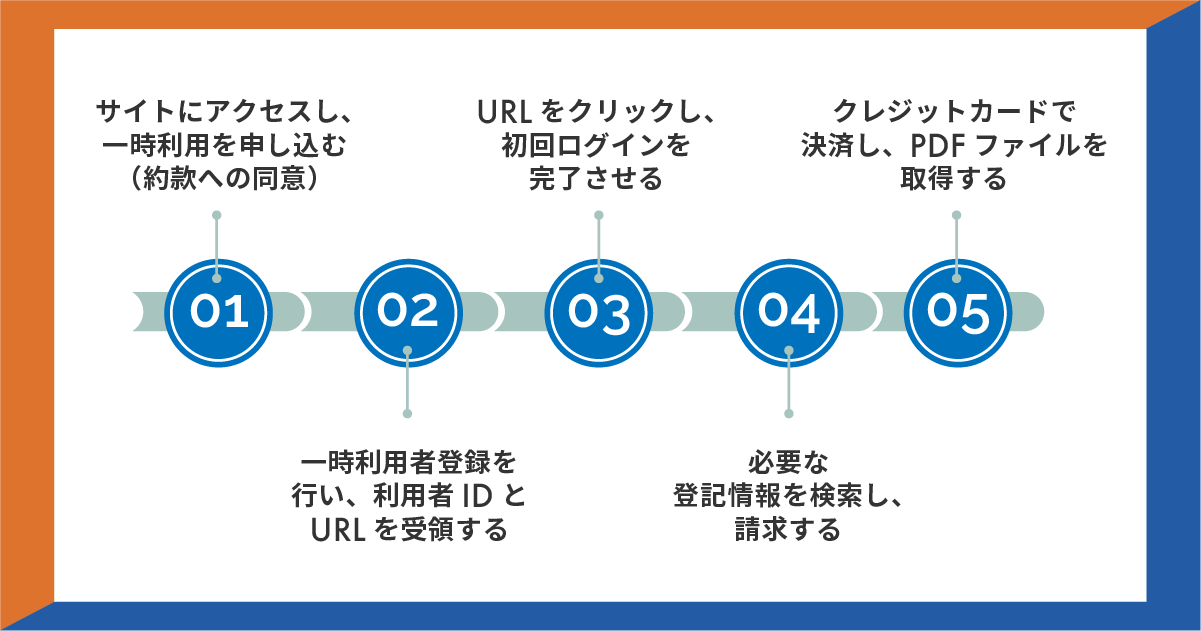
登記情報提供サービスの一時利用は、事前登録をせず即日で登記情報を閲覧できるため、急いで相続手続きを進めたい方にぴったりです。ここでは、一時利用で登記情報のPDFを取得するまでの流れを、5つのステップで分かりやすく解説します。
Step 1: サイトにアクセスし、一時利用を申し込む(約款への同意)
まずは「登記情報提供サービス」の公式サイトにアクセスします。トップページ中央左側に表示されている「一時利用」から「利用申込」をクリックしてください。すると、利用約款と個人情報の取扱いに関する説明文が表示されます。約款には、サービスの利用可能時間や料金体系、禁止されている行為などが記載されています。内容を確認したら「同意する」を選択して、次の画面に進みましょう。
Step 2: 一時利用者登録を行い、利用者IDとURLを受信する
「一時利用者登録」の画面に進むと、個人情報の入力フォームが表示されます。ここでは、以下の項目を必ず入力してください。
- 氏名・フリガナ
- ログインパスワード
- 電話番号
- メールアドレス
登録が完了すると、入力したメールアドレス宛てに「登記情報提供サービスの一時利用者登録の本登録のお願い」という件名のメールが届きます。このメールには「本登録を完了させるためのURL」と「お客様ID番号」が記載されています。メールが届かない場合は、迷惑メールフォルダに振り分けられていないか確認してみましょう。
Step 3: URLをクリックし、初回ログインを完了させる
メールに記載されたURLをクリックすると、ログイン画面が開きます。このURLはメール受信から30分以内が有効期限です。30分を過ぎると手続きが無効になるため、Step1からやり直す必要があります。ログイン画面では、以下の情報を入力してください。
- メールに記載の利用者ID
- Step 2で設定したパスワード
IDとパスワードを正しく入力すると、登記情報の検索画面に進みます。ここまでで初回ログインが完了し、登記情報を請求する準備が整いました。なお一時利用は、登記情報を請求できるのが初回ログイン当日だけなので、時間に余裕を持って進めましょう。
Step 4: 必要な登記情報を検索し、請求する
ログイン後、画面上部の「不動産請求」タブをクリックします。不動産の検索方法は、以下の3つから選べます。
| 請求方法 | 指定方法 |
|---|---|
| 所在指定 | 地番・家屋番号を画面上で特定する |
| 不動産番号指定 | 不動産番号(13桁の数字)を入力する |
| 土地からの建物検索指定 | 指定した土地を所在とする建物を検索する |
閉鎖登記簿が必要な場合は「閉鎖登記簿請求」にもチェックを入れてください。次に「所在指定」を選び、種別(土地または建物)、所在地、地番・家屋番号を入力します。地番とは、土地一筆ごとに付けられた番号のことで、住居表示(住所)とは異なります。地番が分からない場合は、サイト内の「地番検索サービス」を使って、住所から地番を調べましょう。
地番検索サービスの使い方
- 不動産請求画面で「地番検索サービス」をクリック
- 利用規約に同意する
- 住宅地図が表示されるので、住所で絞り込んで該当地点を探す
- 地図を拡大・移動しながら該当箇所をクリック
- 選択した部分が黄色に変わったら「所在+地番送信」を押す
| 種類 | 記載事項 | 主な用途 |
|---|---|---|
| 全部事項 | 表題部+権利部(甲区・乙区)など、当該不動産の登記事項を幅広く確認 | 所有者・持分・抵当権など権利関係をまとめて確認したい |
| 所有者事項 | 現在の所有者の氏名・住所・持分など(所有者に関する部分のみ) | 所有者だけ確認したい |
| 地図(地図又は地図に準ずる図面) | 周辺の土地の形状・地番の配置など(いわゆる公図系) | 場所・筆の位置関係を確認したい |
| 土地所在図/地積測量図 | 土地所在図:土地の位置の概要 地積測量図:測量結果(求積・辺長等)に基づく境界・面積の詳細 |
境界や面積を確認したい |
| 地役権図面 | 地役権(通行・配管など)の範囲(土地の一部に設定される場合の図面) | 地役権がどこにかかっているかを図で確認したい |
相続手続きで権利関係や抵当権の有無を確認したい場合は「全部事項」を選びましょう。所有者の名前だけ知りたい場合は「所有者事項」で十分です。
また、全部事項を請求する際は「共同担保目録」と「信託目録」を付けるかどうか選択できます。共同担保目録とは、1つの借入を担保するために複数の不動産がまとめて抵当権に入っている場合、その対象不動産を一覧で示すものです。また、信託目録では信託登記がされている不動産について、信託の当事者や信託目的といった内容を確認できます。
請求内容を確認したら「確定」ボタンを押します。一時利用は初回ログイン当日のみ請求可能なので、必要な情報を漏れなく請求しておきましょう。
Step 5: クレジットカードで決済し、PDFファイルを取得する
請求内容を確定したら決済画面に進み、以下の項目を入力してください。
- クレジットカード番号
- 有効期限
- セキュリティコード(カード裏面の3桁の数字)
入力が完了したら「OK」ボタンをクリックすると、画面上で登記情報を確認できます。取得したPDFファイルは、取得日の翌日から3営業日(土日祝日を除く平日)まで保存され、この期間内であれば何度でも再ダウンロードが可能です。
取得したデータには公印(法務局の印鑑)や証明文が付いていないため、法的な証明力はありません。役所や金融機関に提出する正式な書類が必要な場合は、別途「登記ねっと」で登記事項証明書を申請するか、法務局の窓口で取得する必要があります。
スマホでPDFが開かない・見られない時の対処法
スマートフォンで登記情報PDFを取得する際、画面に何も表示されない、ダウンロードが始まらないといったトラブルが発生することがあります。主な原因と対処法は以下のとおりです。
1. ポップアップブロックが有効になっている
PDFはポップアップウィンドウで表示されるため、ブロック設定が有効だと表示されません。
iPhone(Safari)
「設定」→「Safari」→「ポップアップブロック」をオフ
Android(Chrome)
アドレスバー右側の「…」→「サイトの設定」→「ポップアップとリダイレクト」を許可
設定を変更したら、ブラウザを再読み込み(または再起動)して、もう一度PDFを開いてみましょう。
2. PDF閲覧アプリが入っていない
スマートフォンにPDF閲覧アプリがインストールされていない場合、ダウンロードしても開けないことがあります。アドビシステムズ社が提供しているAdobe Readerのアプリをインストールしてから再度お試しください。
3. OS・ブラウザが推奨環境外
端末のOSやブラウザが推奨環境外だと、正常に表示できない場合があります。推奨環境を満たしているか確認しましょう。
まとめ
登記情報提供サービスは、オンラインで登記内容を閲覧・PDF保存できる便利なサービスです。以下の利用時間内であれば、当日中に登記情報を閲覧できます。
登記情報提供サービス
- 平日 午前8時30分から午後11時まで
- 土日祝日 午前8時30分から午後6時まで
地図及び図面情報
- 平日の午前8時30分から午後9時まで
ただし取得したPDFには法的証明力がないため、内容確認は「登記情報提供サービス」を、正式な手続きには「登記ねっとで証明書を取得」という使い分けが大切です。相続や不動産売買前の調査に活用すれば、忙しい方でも計画的に手続きを進められます。