あなたの不動産
査定額はいくら?
複数社査定額比較!
大手から地域密着業者の査定額をまとめて比較














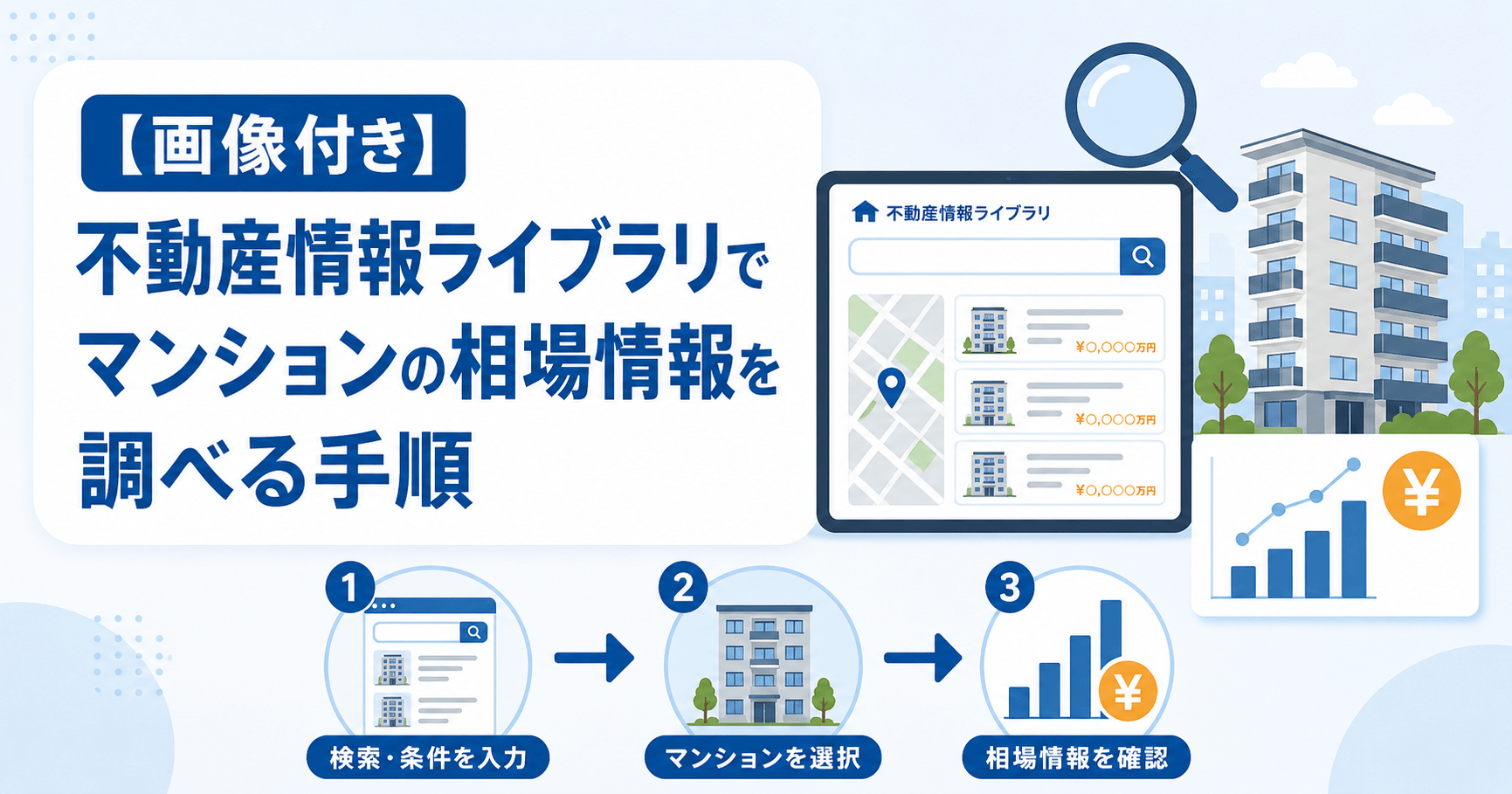
不動産情報ライブラリでマンションの相場価格を調べるときは、「過去の売買の事例」である2つのデータを参照します。
| 調べるデータ | データの内容 |
|---|---|
| 不動産取引価格情報 | 国土交通省が発表している、不動産売買をした当事者に実施したアンケート調査のデータ |
| 成約価格情報 | レインズが発表している、不動産売買を仲介した不動産会社からの報告をまとめたデータ |
どちらも、その不動産が過去にいくらで売買されたのかをまとめたデータで、まとめて「取引価格」と呼ばれます。
似た条件の物件や同じエリア内の物件の取引価格を調べることで、だいたいの相場価格がわかります。

ただし、この相場価格がそのまま「売れる金額」になるわけではないよ!
具体的にいくらくらいで売れるのかは、不動産会社に査定を依頼すると知ることができます。
さらに、一括査定サイトを利用して複数の不動産会社に査定をしてもらうと、より相場感を把握することもできるのでおすすめです。
この記事では、不動産情報ライブラリを使ってマンションの価格相場を調べる方法のほか、データの見方や分析の仕方も解説します。
この記事のポイント
- 不動産情報ライブラリとは、不動産に関する情報を調べることができるサイト
- マンションの相場価格は「取引価格」で確認できる
- 価格を調べるには「地図表示」と「データの検索・ダウンロード」の2種類がある
- スマホ、パソコンどちらからでも調べることが可能
- 不動産情報ライブラリの価格情報は「売れる金額」とは異なる
不動産情報ライブラリとは
不動産情報ライブラリとは、国土交通省が運営する、不動産に関する情報を調べることができるサイトです。
不動産情報ライブラリでわかること
- マンションの価格相場
- 防災情報(洪水や津波、土砂災害など)
- 都市計画情報(土地の利用方法の制限)
- 周辺施設情報(学区、公共施設、医療機関など)
- 人口情報(将来の人口推移、駅の乗降客数など)
これらの情報から、相場価格だけでなく「将来価値が上がるか」「この価格は適正か」「この地域は安全か」などを判断する目安にすることができます。
不動産情報ライブラリでマンションの相場価格を調べるには、2つの方法があります。
| 調べる方法 | 特徴 |
|---|---|
| 地図表示 | ・視覚的にわかりやすい ・土地勘がなくても理解しやすい |
| データの検索・ダウンロード | ・広い地域の相場を調べやすい ・地域ごとや時期ごとの比較がしやすい |
ここからは、上記2つの方法について、具体的な調べ方を詳しく紹介していきます。
不動産情報ライブラリの使い方①地図で調べる
地図表示での検索は、少ない事例を丁寧に調べたい場合や、土地勘がない場合、簡単に調べたい場合などに向いています。
こんなときにおすすめ
- 町域など細かい範囲での価格事例が見たい
- 一定のエリア内で 高い/安い 場所を探したい
- 土地勘がなくて、住所などから探す・分析するのが難しい
- 初心者で難しい操作をしたくない
地図表示では、大きく分けて4つのステップで、取引価格を調べることができます。
- 「地図表示」をクリックする
- 「価格情報」の該当データにチェックする
- 気になるエリアを選択する
- 詳細データを確認する
ここからは、取引価格を地図で確認する手順をより詳しく解説していきます。
1.「地図表示」をクリックする

- 不動産情報ライブラリのトップページの「地図表示」をクリックする
- 右上の矢印マークで、地図表示の切り替えをする(パソコンは中央上部付近の「地図切り替え」をクリック)
表示できる地図は、国土地理院の「地理院タイル」と、ゼンリンの「住宅地図」の2種類です。
デフォルトは地理院タイルになっていますが、GoogleMapなどスマホの地図と似た使用感で使いたい人は「住宅地図」がおすすめです。
地図が見られない場合
地図が表示されない場合は、ブラウザのキャッシュ(履歴)に問題がある可能性があります。
スマホとパソコンそれぞれで以下の方法を試してみてください。

スマホ(iPhone・Safariを使用している場合)
- 「設定」アプリを開く
- 一番下の「アプリ」の中から「Safari」を探してタップする
- 「履歴とwebサイトデータを消去」を行う
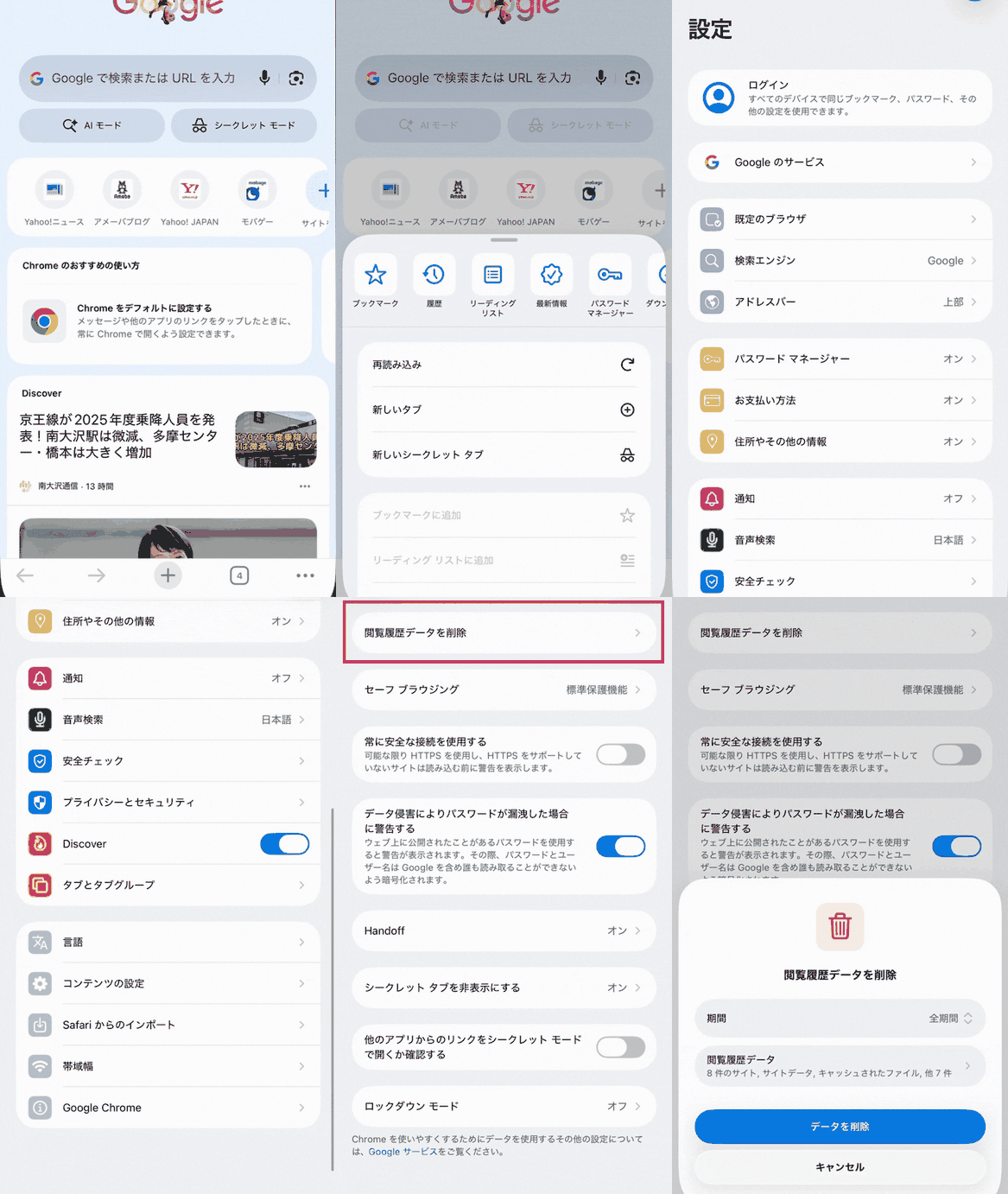
スマホ(アンドロイド・Chromeを使用している場合)
- 右上の「…」ボタンから「設定」を探してタップする
- 「プライバシーとセキュリティ」→「閲覧履歴の削除」の順にタップ
- 「全期間」を選択し、「閲覧データを削除」をタップする
パソコン
- ページのリロード(更新)をする(WindowsはF5、MacはCommandキー+ R)
- キャッシュクリアする(WindowsはCtrl + F5、Macは Cmd + Shift + R)
- ブラウザを変える(GoogleChrome、MicrosoftEdge、Safariなどの最新バージョン)
- ウィンドウのサイズを大きくする、もしくは最大にする
上記の方法でも見られない場合、サイトがメンテナンスを行っている可能性があります。
公式トップページの「お知らせ」欄で、障害やメンテナンスの告知が出ていないか確認してみましょう。
2.「価格情報」の該当データにチェックする
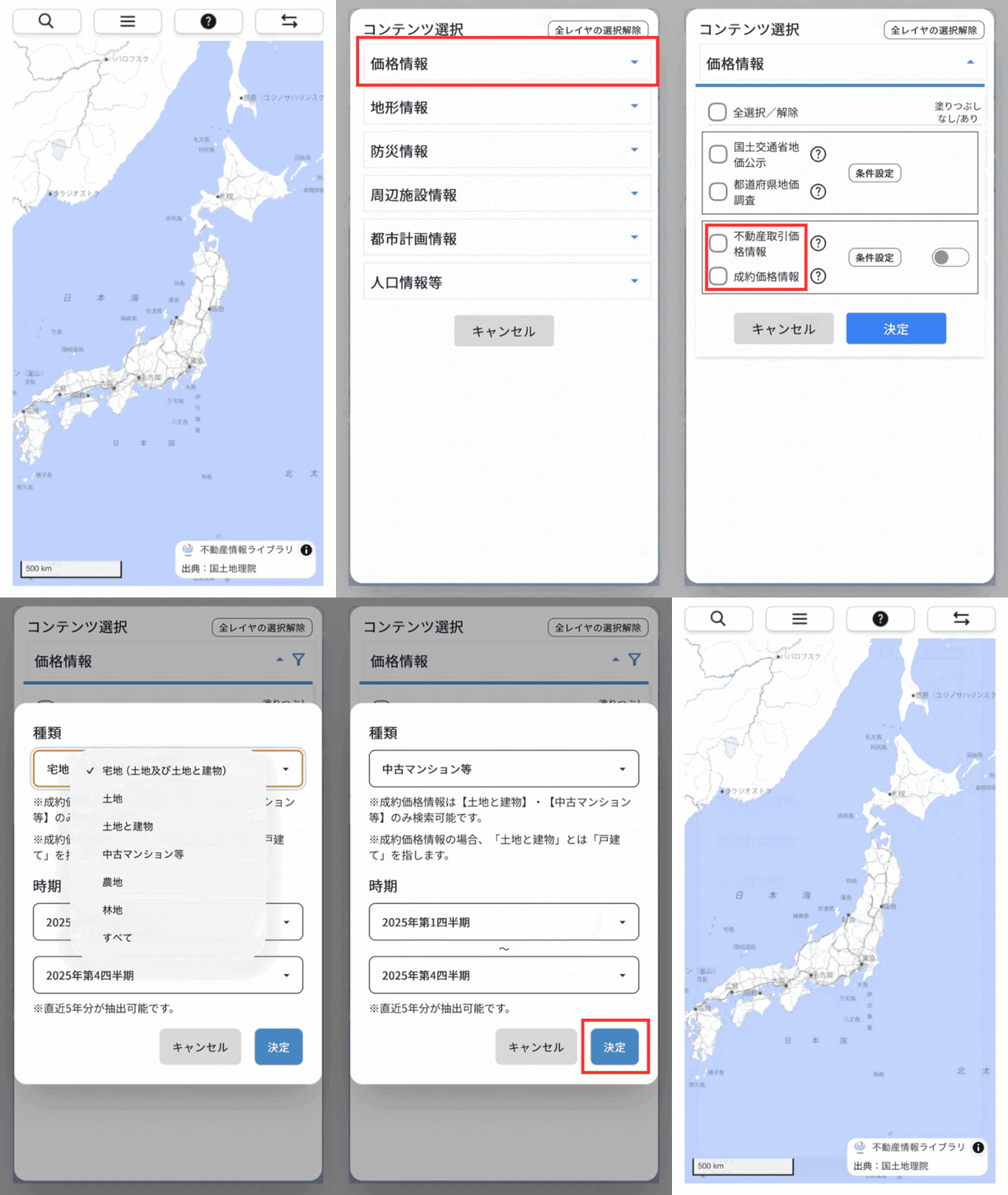
- 地図上部の「≡」マークをタップする
- 「価格情報」を開く(PCの場合は地図上部の「価格情報」をクリック)
- 「不動産取引価格情報」と「成約価格情報」にチェックを入れる
- そのすぐ右側の「条件設定」を開く
- 「種類」のプルダウンから「中古マンション等」を選択する
- 「決定」をタップして条件設定を閉じる
- 「決定」をタップする
「決定」ボタンは押さなくても設定画面を閉じることはできますが、2箇所ともボタンを押さないと、設定した条件が反映されません。
3.気になるエリアを選択する
- 「コンテンツ選択」の「塗りつぶしなし/あり」のトグルボタンをオンにする
- 地図を調べたいエリアをピンチアウト(拡大)する
- 左下の縮尺が「50km(PCは左上の表示が「県」)」より大きくなるようにズームする(ズームした地図の大きさで閲覧するデータの範囲が変わる)
- 調べたいエリアを地図上でタップする
より細かいエリアに絞って調べるなら、たくさんズームしていく必要があります。
| 縮尺の表示 | 選択できるエリアの大きさ |
|---|---|
| 50km~5km(広域~県) | 都道府県 |
| 5km~3km(市) | 市区町村 |
| 2km以下(町~詳細) | 町域 |
ただし、エリアを絞るほど参照できるデータの数は少なくなっていきます。
塗りつぶしをオンにすることで、選択できるエリアの範囲と、その地域の取引事例がどのくらいあるのかが、視覚的にわかりやすくなります。
色と取引事例の凡例は、「?」マークのボタン(PCでは「凡例」ボタン)で確認が可能です。
気になるエリアにデータがない場合
売買事例をもとにしたデータのため、人気が高いエリアはデータ数が多い一方、地方や山林エリアなどではデータ数が少ない傾向があります。

データがない場合は、範囲か期間を広げてみよう!
ただし、距離や調査日が遠くなればなるほど、参考度は下がってしまいます。
できるだけ精度を保ったままデータ取得範囲を広げるには、以下のチェック項目を参考にして探してみましょう。
- 広げる距離の範囲は、都市部:500m~1km、郊外:1~2km、地方など車社会:数km
- 最寄り駅からの距離帯が同じ
- 用途地域が同じ
- 線路・幹線道路・川を跨がない
- 学区・行政区を跨がない
- 建物の構造が同じ
- 物件の条件(間取り・築年数・面積)が近い
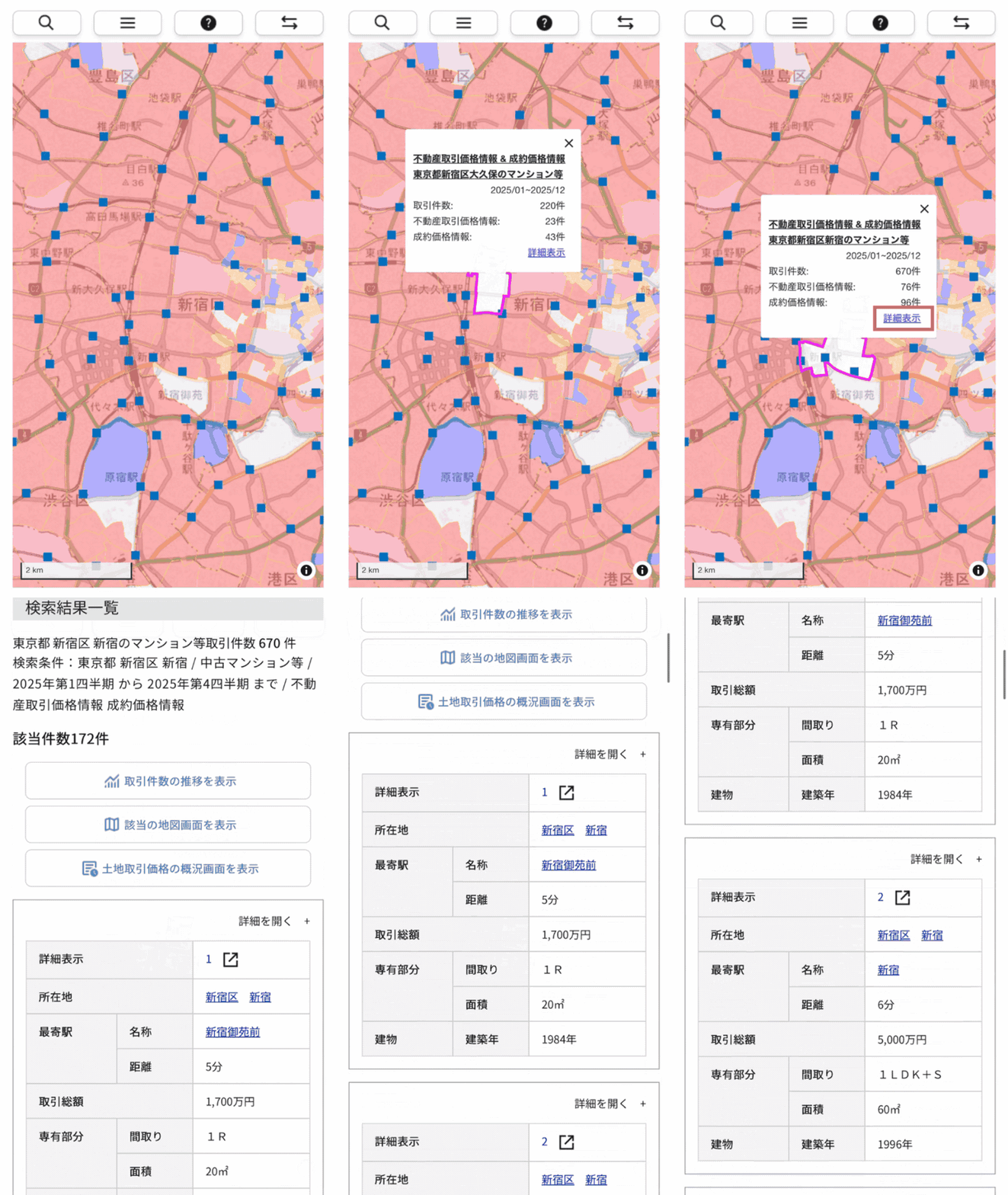
4.詳細データを確認する
- 調べたいエリアをタップする
- 白い吹き出し内の「詳細表示」をタップする
- 別タブで詳細情報が表示される
選択したエリア内にある取引事例のうち、簡易的な情報が記載された一覧が表示されます。
「間取り」や「面積」、「建築年」を参考にしつつ、「取引総額」がいくらくらいなのかを把握することができます。
データの見方
物件1つあたりのデータには、基本となる情報が掲載されています。
できるだけ、売りたい・買いたいマンションに近い条件を持つ物件の取引総額を参考にしましょう。
近い条件の物件がない・少ない場合は、取引総額を「単価」になおして参考にしてみよう!
単価で相場価格を把握するときは、立地条件や築年数のみ似ている物件の「取引総額」を、「取引総額÷面積」で計算します。
不動産情報ライブラリの使い方②データの一覧表示・ダウンロード
データでの検索は、広い地域・複数のエリアのマンション相場を調べたいとき、数値で定量的に比較したいときなどに向いています。
こんなときにおすすめ
- 市や県など広い範囲での価格相場を知りたい
- 複数のエリアで、比較的安い/高いエリアを見つけたい
- これから高くなる可能性のあるエリアを見つけたい
- 感覚的ではなく、具体的な数字で相場を把握したい
データの検索・ダウンロードでは、主に3ステップで取引価格を検索できます。
- データの検索・ダウンロードをクリックする
- 「検索条件設定」の入力をする
- 「一覧表示」もしくは「ダウンロード」をする
ここからは、取引価格をデータの一覧表示やダウンロードで確認する手順をより詳しく解説していきます。
1.データの検索・ダウンロードをクリックする

- 不動産情報ライブラリのトップページを開く
- 「不動産価格の情報をご覧になりたい方へ」という項目の「データの検索・ダウンロード」をタップする
「地価の情報をご覧になりたい方へ」という項目にも、「データの検索」や「データのダウンロード」というボタンがあります。
間違えないように気をつけましょう。
検索ができない場合
一覧表示をしたときにデータが表示されない場合、状況に合わせて設定を変えると検索できることがあります。
調査した範囲が広い場合
- 「地域」の3つ目のプルダウンを、調べたいエリアに設定
- 「時期」の、1つ目のプルダウンを1年前に、2つ目のプルダウンを最新に設定
調査した範囲が狭い場合
- 「地域」の3つ目のプルダウンを、一番上の「地区」に設定
- 「時期」の、1つ目のプルダウンを5年前に、2つ目のプルダウンを最新に設定
上のどちらにも当てはまらない場合は、ブラウザに問題がある可能性があるため「キャッシュクリア」を行います。
やり方は「見られない場合」でも紹介しているので参考にしてください。
ダウンロードしたデータが見られない場合(iPhone)
ブラウザからダウンロードしたファイルがどこに行ったかわからないときは、「ファイル」アプリから探してみましょう。
- iPhoneのホーム画面の中央付近を、上から下にスワイプ
- 検索画面が出てきたら、「ファイル」を入力
- ファイルアプリを選択、ファイル一覧の中から「ダウンロード」フォルダを探してタップ
- 一番下に最新ファイルがあるので、一番下までスクロールする
- ジッパーのようなイラストがついたファイル(ファイル名の末尾に「zip」と記載がある)を見つけたらタップする
- ファイル名の末尾に「zip」がないファイルがでてきたら、それをタップする
- ダウンロードしたデータが表示される
ダウンロードしたファイルは、ファイル名にローマ字で検索した都道府県名・市区町村名などが記載されています。
iOSのバージョンやiPhoneが古くてzipファイルがそもそも開けない場合は、zipファイルを開く専用のアプリをダウンロードするか、パソコンでの操作をおすすめします。
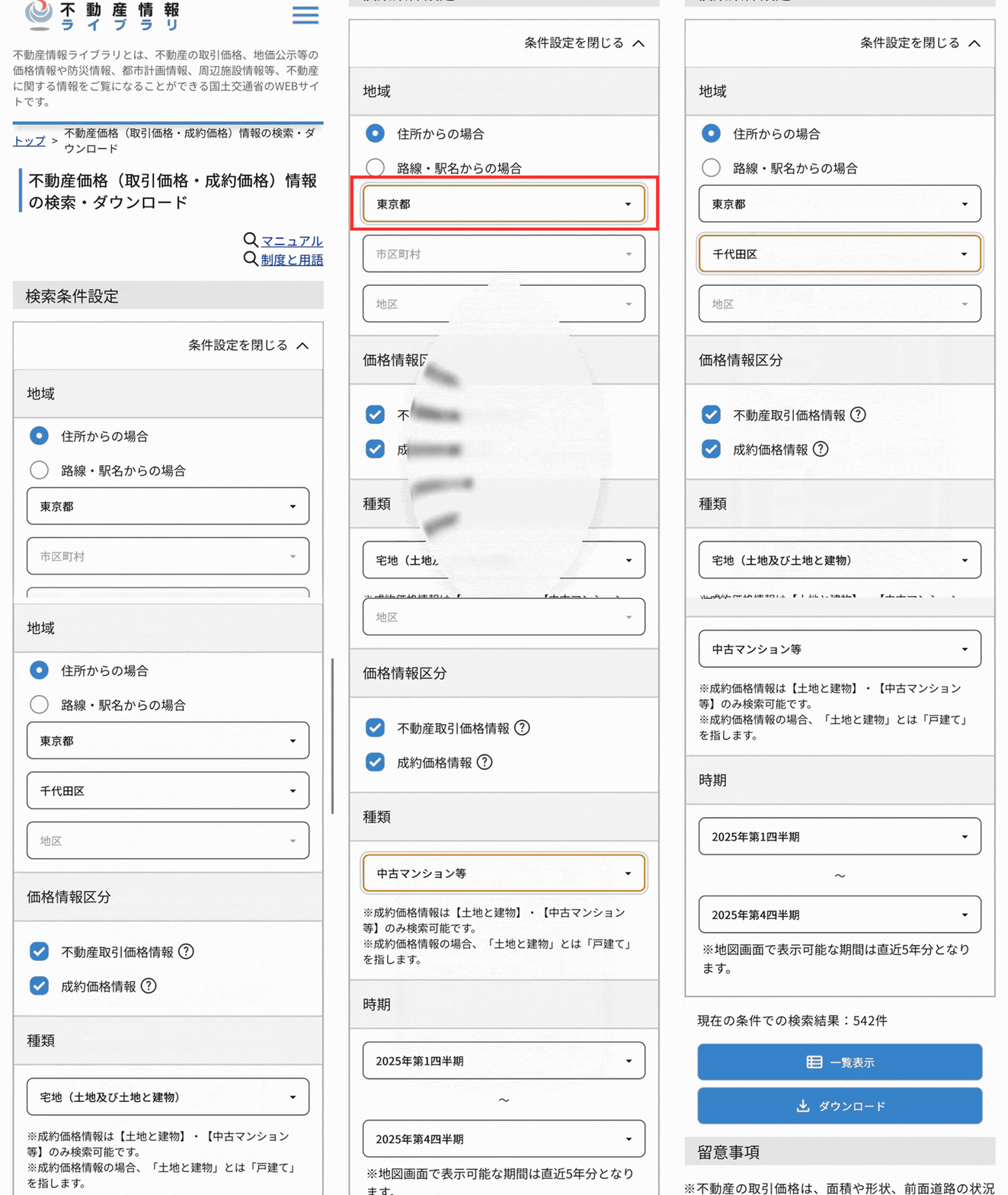
2.「検索条件設定」の入力をする
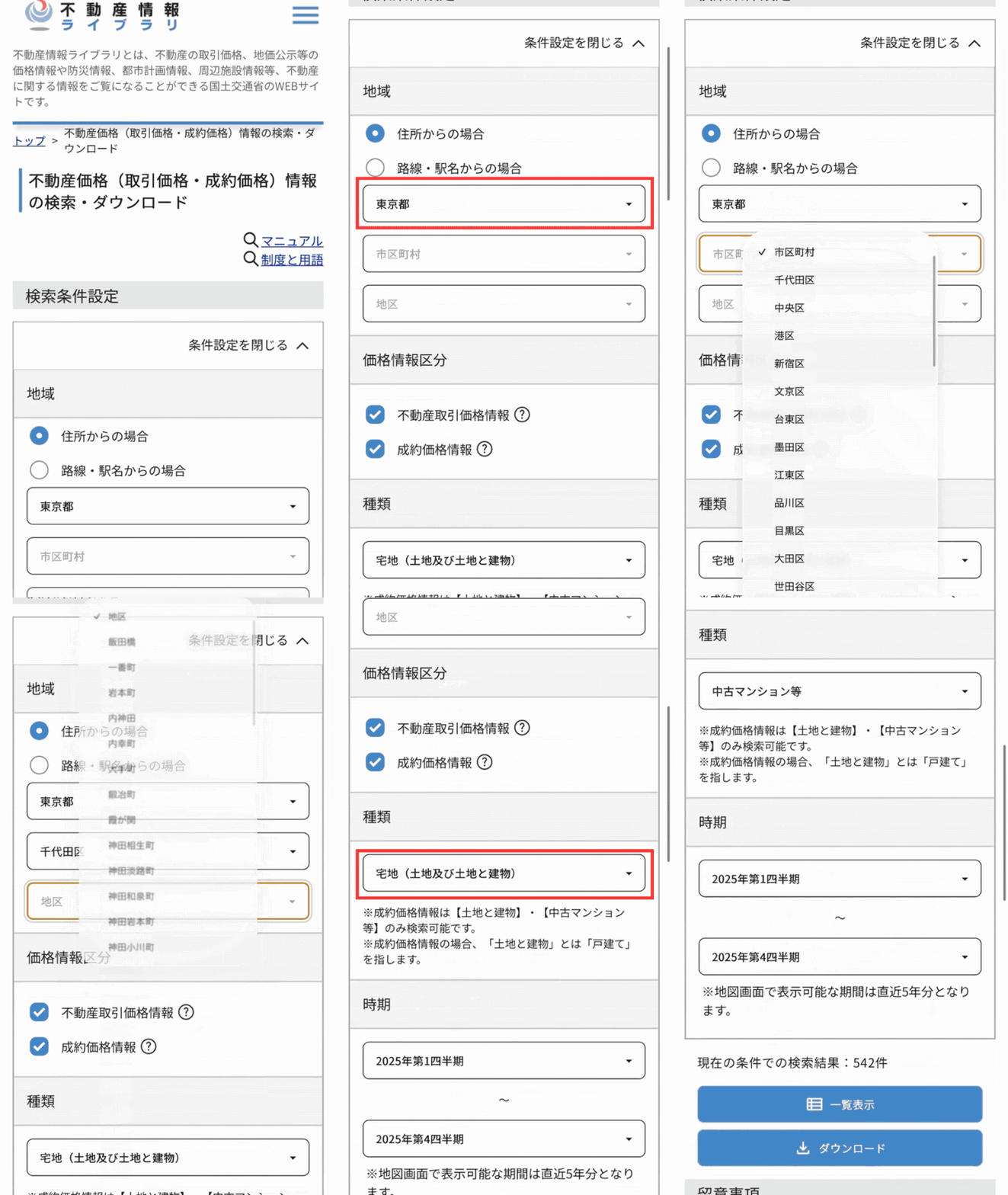
- 「検索条件設定」の「地域」のプルダウンから、住所もしくは路線・駅名を選択する
- 「種類」のプルダウンから「中古マンション等」を選択する
- 「時期」のプルダウンから、見たい範囲の時期を選択する
住所から検索する場合、選択をしなければ広い範囲のデータを表示・ダウンロードすることができます。
範囲が広すぎると相場として参考にしにくくなり、狭すぎるとデータ数が少なくなる可能性があるため、市区町村程度の指定がおすすめです。
また、「時期」は古すぎると参考にならない可能性があるので、過去3年までを目安にしましょう。
3.「一覧表示」もしくは「ダウンロード」をする
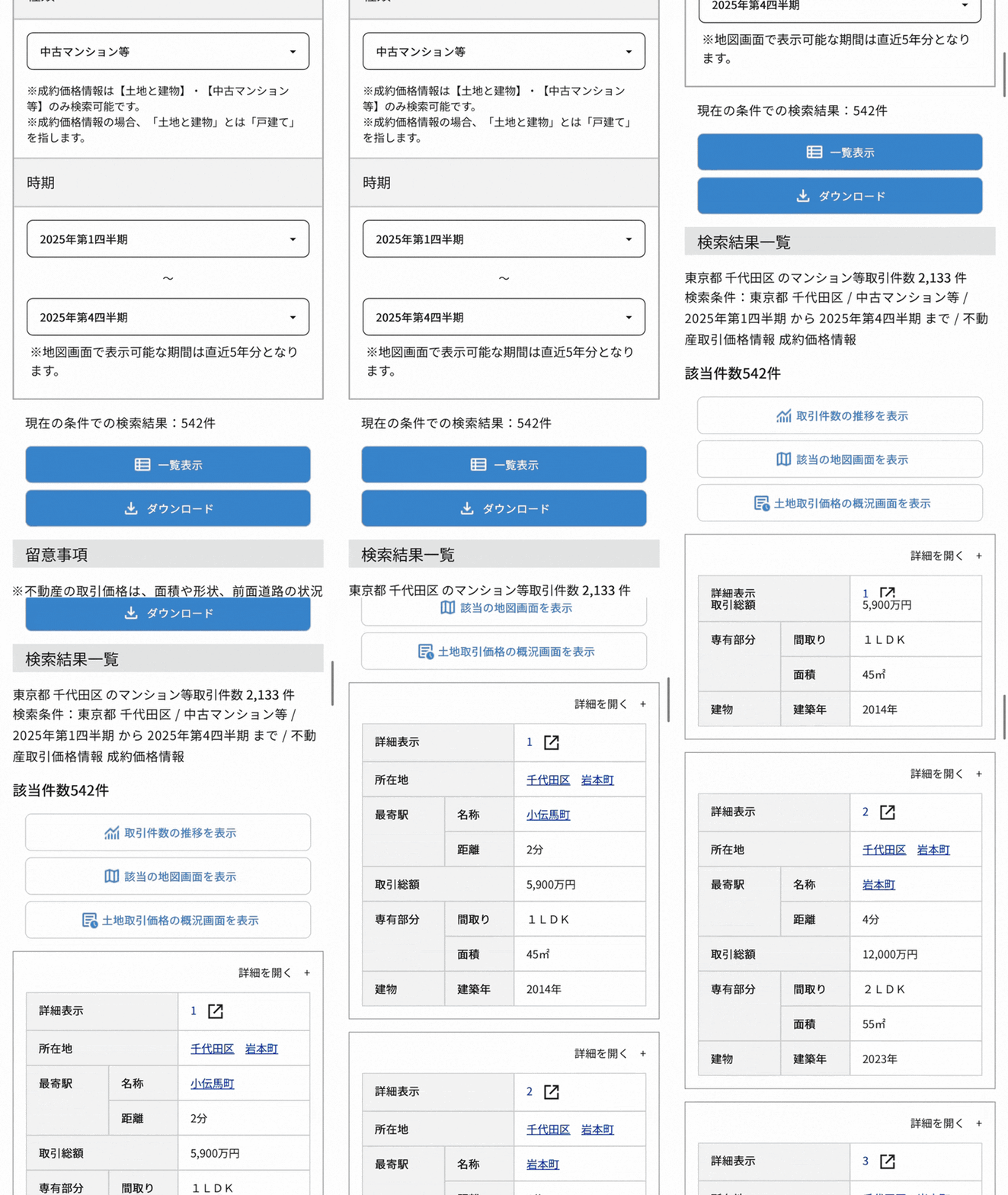
一覧表示する
- 設定が完了したら、「一覧表示」をタップする
- そのまま下にスクロールし、一覧を確認する
ダウンロードする(iPhoneの場合)
- 設定が完了したら、「ダウンロード」をタップする
- ダウンロードしますか?というポップアップの「ダウンロード」をタップする
- URLが表示されている検索バーの左側に、黒の下向きの矢印が表示されたらタップする
- 選択肢の真ん中あたりにある「ダウンロード」をタップ
- 表示されたファイルをタップ
- 「ファイル」アプリでダウンロードされたzipファイルが表示されるので、タップする
- 細かい文字が書かれたサムネイル画像のファイルが現れるので、タップして開くとデータの中身が確認できる
ダウンロードしたデータはそのまま見るだけでなく、集計して利用することで地域差や時期ごとの推移などを調べることができます。
データ集計に慣れていない人は、AIを使ってスマホで集計する方法を「AIを使ってデータ分析する(スマホ対応)」で紹介していますので、ぜひ活用してください。
データの検索・ダウンロードが使えない場合
上記の方法でも見られない場合、不動産情報ライブラリのサイトがメンテナンスを行っている可能性があります。
公式トップページのお知らせ欄で、障害やメンテナンスの告知が出ていないか確認してみましょう。
不動産情報ライブラリの活用方法
不動産情報ライブラリの情報をうまく活用できると、相場感の精度を上げたり、相場以外の情報を使って売買の参考にしたりできます。
ここでは、特におすすめしたい2種類の活用方法について解説していきます。
- AIを使ってデータ分析する
- 価格以外の情報を売買の参考にする
AIで分析というと難しそうに見えますが、ダウンロードしたデータをスマホで活用するには、最も簡単で初心者にもやりやすい活用方法です。
価格以外の情報は、知っておくと価格を見るときにも参考になります。
ここからは、2つの活用方法について具体的に解説していきます。
AIを使ってデータ分析する(スマホ対応)
データ分析はしたいけど手間は掛けたくない、スマホで分析したデータが見たい、といった場合は、AIを活用してみましょう。
AIを活用すれば、手軽に大量のデータから自分だけの相場表を作ることができます。
ここでは分析したい内容を選ぶだけでAI分析ができるボタンをご用意したので、ぜひ使ってみてください。
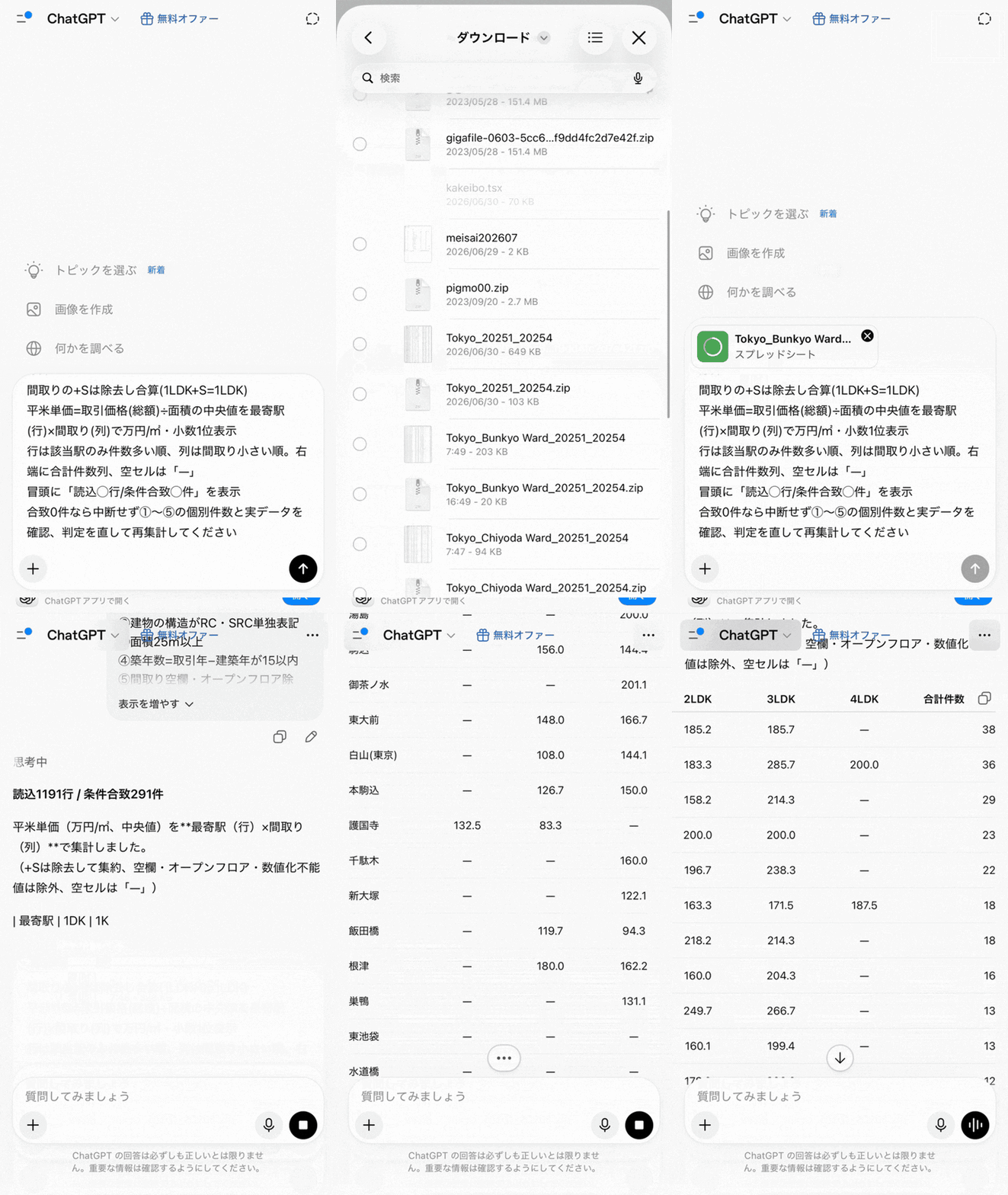
AI分析のやり方
- 下の選択肢の中から、自分が調べてみたい相場価格の条件に近いものを選ぶ
- 「AIで集計する」という青いボタンをタップする
- ChatGPTがブラウザで開くので、データファイルを添付して送信ボタンをタップする
もしExcelなどのファイルで出力されてしまう場合は「それをチャット内に表で見せて」と追加で指示してみてね!
都市部向けに、築浅物件の相場価格(平米単価)を調べる
最寄り駅ごとに、間取り別で㎡単価の相場価格(中央値)を算出します。
駅から徒歩15分以内、築年数15年以内の物件に絞って調査できます。
駅名が多くなりすぎると見づらくなるので、「地域」を市区町村まで指定したデータを使うのがおすすめです。
地方向けに、ファミリー物件の相場価格(平米単価)を調べる
最寄り駅ごとに、築年数別で㎡単価の相場価格(中央値)を算出します。
駅から徒歩30分以内、面積70㎡以上の物件に絞って調査できます。
駅名が多くなりすぎると見づらくなるので、「地域」を市区町村まで指定したデータを使うのがおすすめです。
広い範囲の相場価格(平米単価)を調べる
市区町村ごとに、築年数別で㎡単価の相場価格(中央値)を算出します。
面積25㎡以上の物件に絞って調査できます。
市区町村ごとで分析するので、「地域」を都道府県のみ指定したデータを使うのがおすすめです。
価格以外の情報を売買の参考にする
不動産情報ライブラリでは、価格に関する情報以外にも、様々な不動産に関する情報を確認することができます。

マンション立地や周辺環境に関する詳細な情報がわかれば、相場感の精度を高めたり、今後の価格の推移を予測したりする参考にできるよ!
どんな情報をどのように見ると参考にしやすいか、一例を紹介します。
マンション売却を検討している人
| 利用する情報 | 見るべき指標 | 活用方法 |
|---|---|---|
| 防災情報 | ・洪水浸水想定区域 ・津波浸水想定 ・土砂災害警戒区域、等 |
・該当がなければ、買い手にアピールする ・該当があれば、過去の被害有無などを準備する |
| 都市計画情報 | ・区域区分 ・用途地域 |
・売れやすい用途、区分かどうか確認し、売却戦略の参考にする |
| 周辺施設情報 | ・小学校区 ・中学校区 ・医療機関 ・市区町村役場、等 |
人気学区内、施設が豊富な場合は買い手にアピールできる |
| 人口情報 | ・将来推計人口メッシュ ・駅別乗降客数 |
人口が減りそうなら「早め」に、増えそうなら「高め」に、売る材料にする |
マンション購入を検討している人
| 利用する情報 | 見るべき指標 | 活用方法 |
|---|---|---|
| 防災情報 | ・洪水浸水想定区域 ・津波浸水想定 ・土砂災害警戒区域、等 |
リスクが高そうであれば回避する |
| 都市計画情報 | ・区域区分 ・用途地域 |
近隣に大きな建物が建つ予定があると日当たりが悪くなる(用途地域) |
| 地形情報 | ・陰影起伏図 ・大規模盛土造成地マップ |
低地や盛土の場合、浸水や地盤のリスクがある |
| 周辺施設情報 | ・小学校区 ・中学校区 ・医療機関 ・市区町村役場、等 |
子供を通わせたい学校の学区内か、暮らしやすいか、等を確認する |
| 人口情報 | ・将来推計人口メッシュ ・駅別乗降客数 |
人口が増えそうであれば、将来的に売却しやすく資産価値が下がりにくい |
これらの情報は、全て地図上で確認することができます。
画像のように、複数の情報を同じ地図で重ねて表示することができるため、マンションやその周辺の情報を視覚的に理解することができます。
取引価格・成約価格を参考にする場合の注意点
不動産情報ライブラリの取引価格・成約価格のデータを活用するときは、データの取得元や取得方法の特性上、いくつか注意点があります。
- データを「絶対」と思って信用しすぎないこと
- データ以外にも事例がある可能性を考えておくこと
- 取引があった時期から現在までの、市場や相場の変化を加味すること
- データは1件だけでなく、できるだけたくさんの数の中から「中央値」を見ること
なぜなら、取引価格は取引をした当事者からのアンケート、成約価格は取引を仲介した不動産会社からの報告をもとにしたデータだからです。
アンケートに答えていない人がいたり、記載ミスをする人がいたりする可能性があるよ!
また、過去のデータであること、データの取得から公開まで時間があることなどを踏まえると、最新の相場感ではないため、価格が変動しやすいエリアでは参考にしにくい場合もあります。
さらに、実際の売買ではデータ上ではわからない個別の事情が含まれることも覚えておく必要があります。

とにかく早く手放したいから安く売る人、どうしても欲しいから高くても買う人…こういう事情はデータじゃわからないよ!
こうした注意点を覚えておくことで、取引価格・成約価格の情報を、より精度高く活用することができるようになります。